 Trusted Design
Windows環境のOpenSSLをアップグレードする
概要
OpenSSL 1.1.1dを2020年3月末時点の最新版であるOpenSSL 1.1.1fに更新します。
OpenSSL 1.1.1eが2020年3月に出たのですが,すぐにバグフィックス版の1.1.1fがリリースされました。
2020年4月30日:追記
OpenSSL 1.1.1gが2020年4月21日に出ました。OpenSSL 1.1.1gも下記手順でアップグレードできることを確認済みです。
前提として必要なもの
Windows環境でビルドをするのでコンパイラーであるVisual Studioなどが必要です。OpenSSLをWindows環境でビルドするで紹介したものと同じです。
- Visual Studio
Visual Studio Community 2019 Version 16.4.5で試しました。 - OpenSSL
1.1.1f (2020年3月末時点の最新版) - Perl
Strawberry Perlの場合,こちらからダウンロードしてインストールします。今回は5.30.1.1で試しました。
Active Perlの場合,こちらからダウンロードしてインストールします。 - NASM
NASMはOpenSSLをビルドするのに必要です。2.14.02で試しました。
PerlやNASMはインストール後にパスを通しておく必要があります。
ビルド手順
こちらも基本的にOpenSSLをWindows環境でビルドするで紹介したものと同じです。OpenSSL 1.1.1fのダウンロード
OpenSSLのサイトからOpenSSL 1.1.1fをダウンロードしてきます。 https://www.openssl.org/source/
ダウンロードしてきたソースは,「openssl-1.1.1f.tar.gz」のファイル名で圧縮されていますので,7zipなどを使って解凍します。
解凍したファイルをOpenSSLをインストールするフォルダにコピーします。
OpenSSL 1.1.1dをビルド/インストールした時に作成したC:\OpenSSLフォルダがあるので,その下に解凍したopenssl-1.1.1fフォルダをそのままコピーします。
OpenSSL 1.1.1dのバックアップ
OpenSSL 1.1.1dをインストールしたフォルダをバックアップします。
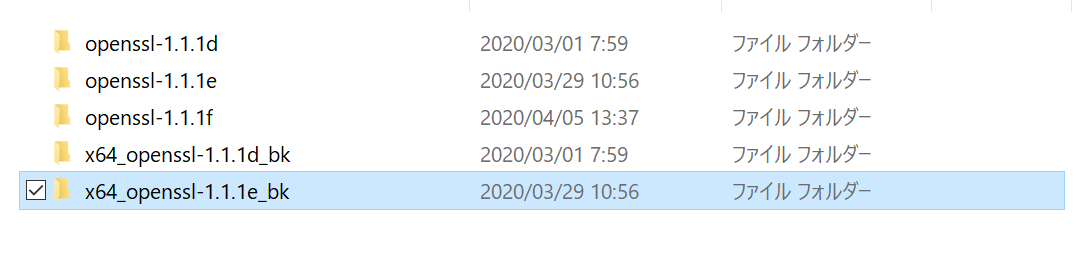
C:\OpenSSL\x64にOpenSSL 1.1.1dのlibファイルなどが入っているので,それをバックアップします。フォルダ構成はこんな感じになります。
この画面では1.1.1eがありますが,1.1.1dからのアップグレードも1.1.1eからのアップグレードも同じ手順です。
OpenSSL 1.1.1fのビルド&インストール
ビルド手順は1.1.1dと同じです。OpenSSLをWindows環境でビルドするを参照してください。インストール結果の確認
openssl version
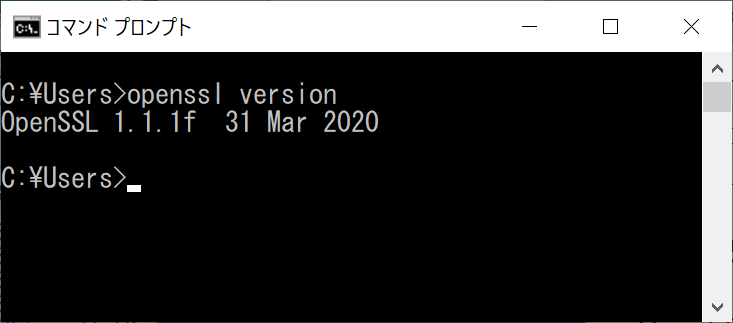
無事にOpenSSLの更新ができました。